
Computer History:找回最近在电脑上做过的事
最后核对
官方资料最后核对日期:2026-10-14。本文根据 Computer History 官方文档 整理。支持计划、地区和设置入口可能继续变化,请以当前客户端和官方页面为准。
Computer History:找回最近在电脑上做过的事
工作时,你可能会在浏览器、文档、聊天软件和代码编辑器之间来回切换。过了一段时间,很容易忘记刚才打开的文件在哪里,或者上一项工作进行到了哪一步。
Computer History 会在你允许的范围内,把最近的应用和网站活动整理成时间线和本地记忆。之后,你可以用普通的话询问 ChatGPT 或 Codex,例如“我休息前在做什么?”或“帮我整理昨天的工作日报”。
可以把它理解成一本由 Codex 自动整理的“电脑工作日志”。它会根据允许记录的操作和文字信息,生成方便回顾的文字摘要。
注意
Computer History 目前只支持 macOS 版 ChatGPT 桌面 App。Windows、Linux 和 WSL2 用户不能按照本章步骤开启。它还需要先开启 Memories,并且不支持通过 API Key 或 Amazon Bedrock 使用。
Computer History 能帮你做什么
继续刚才的工作
例如,你上午同时查看了一份方案、一段群聊和几个网页,下午回来时已经记不清上次做到了哪里。可以问:
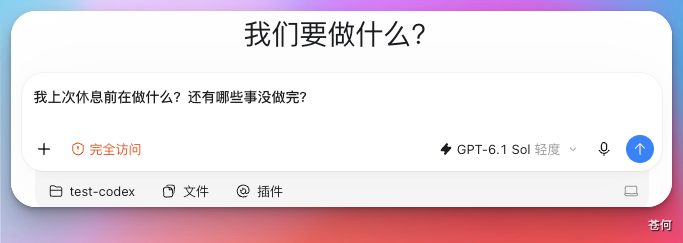
我上次休息前在做什么?还有哪些事没做完?
Computer History 可以根据时间线,帮你找回当时的工作背景。
找到最近看过的内容
如果只记得“今天看过一份报价方案”,却忘了文件名和保存位置,可以问:
我今天上午看过的报价方案在哪里?
Computer History 可以先利用历史记录找到你指的内容。如果还需要读取原文,ChatGPT 或 Codex 会再访问对应的文件、网页或已连接应用。

整理日报和重复流程
你还可以让它整理最近的工作:
按项目列出我今天做过的事,并整理成一份简短日报。

如果某套操作经常重复出现,时间线还可能建议把它制作成 Skill 或自动化任务。你需要先检查建议,再决定是否创建。
开启前需要满足什么条件
在开启 Computer History 之前,先确认以下条件:
- 使用 macOS 版 ChatGPT 桌面 App。
- 使用当前支持的 ChatGPT Pro、Business 或 Enterprise 计划。
- 已经开启 Codex Memories。
- 所在地区已经支持这项功能。
Pro 用户可以自己决定是否开启。
Business 和 Enterprise 工作区默认不开放这项功能,需要管理员先授权,成员才能在自己的 Mac 上开启。
提示
管理员授权只表示“允许使用”,不会自动替成员开启 Computer History。无论使用哪种支持的计划,每位用户都需要自己确认开启。
如何开启 Computer History
- 在 Mac 上打开 ChatGPT 桌面 App。
- 打开 Settings(设置),然后进入 Integrations(集成)> Computer history(电脑历史)。
- 选择 Turn on(开启)。开启前,页面会显示隐私、系统权限和本地存储说明,确认可以接受后再继续。
- Computer History 需要配合 Memories 使用。如果 Memories 还没有开启,按照页面提示先完成开启。
- 选择哪些应用和网站可以加入历史记录。建议刚开始时只选择少量工作工具,等熟悉后再扩大范围。
- 如果 macOS 弹出授权窗口,仔细查看申请的权限,再按照提示完成设置。
Computer History 无需获取 macOS 的屏幕录制权限。
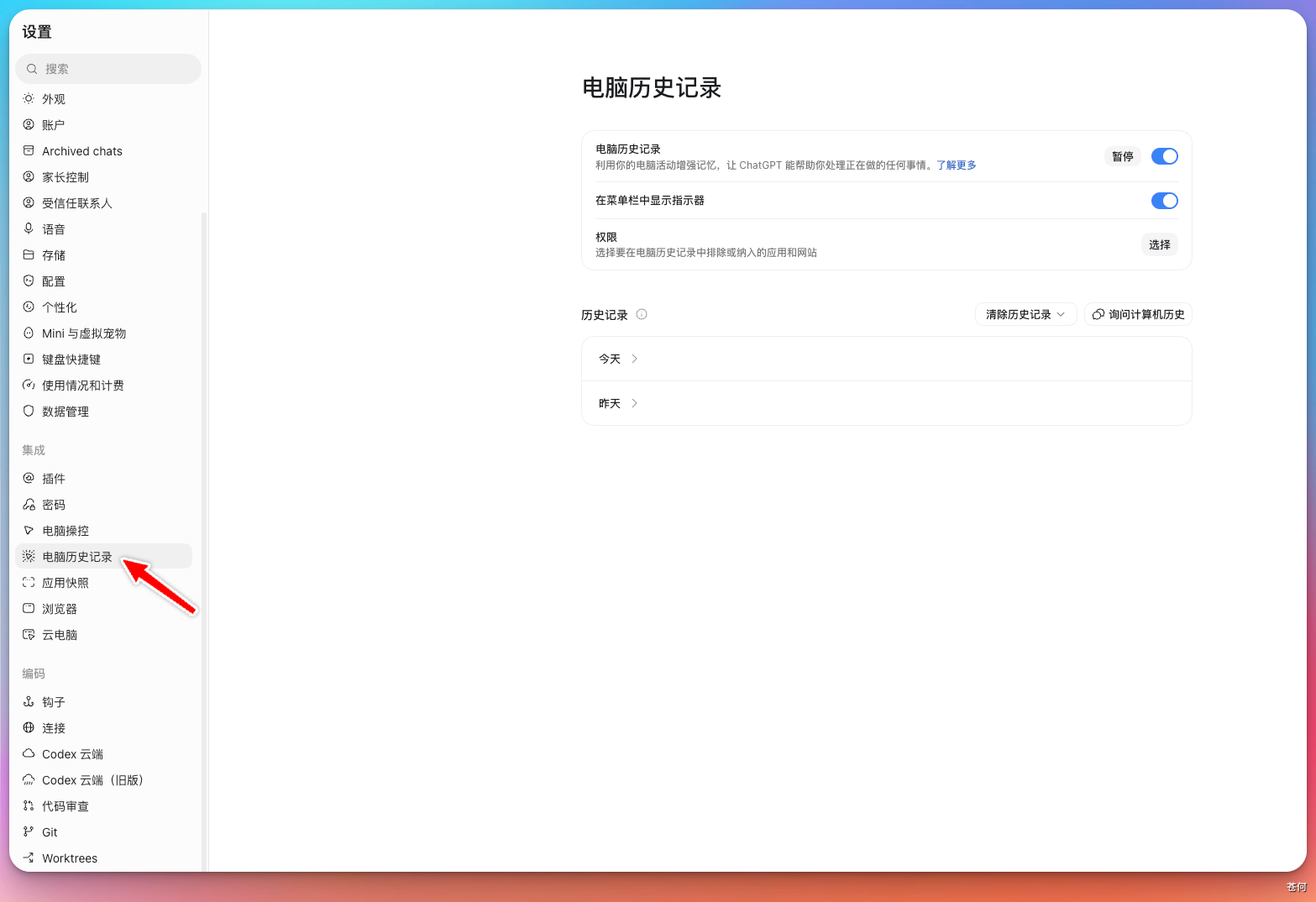
设置中找不到 Computer history 怎么办
先检查当前的 ChatGPT 套餐和所在地区是否支持这项功能。如果使用 Business 或 Enterprise 工作区,还要请管理员确认是否已经为你开放使用权限。
它会记录什么
Computer History 需要先了解你最近在电脑上做了什么,才能把这些活动整理成时间线。因此,它会在你允许的应用和网站中,记录一些操作和页面信息。
官方将这些记录称为“交互事件”。可以把一次交互事件理解成一条简单的活动记录,例如你点击了某个按钮,输入了一段文字,或者从一个应用切换到另一个应用。它可能包括:
- 鼠标点击
- 键盘输入和快捷键
- 应用切换
- macOS 辅助功能能够读取的页面文字和相关信息
Computer History 会定期整理这些记录。例如,它可以把“打开项目文档、查看群聊反馈、修改方案”等操作,整理成一条便于回顾的文字摘要,并生成本地记忆。

哪些内容不会记录
- Computer History 不会将屏幕截图保存到历史记录中。
- 它不会录制麦克风声音、系统声音或其他音频。
- 使用浏览器的无痕或隐私模式时,其中的活动也不会进入 Computer History。
仍然要注意页面上的文字
Computer History 虽然不保存屏幕截图,但它可能通过 macOS 的辅助功能,读取页面上的文字和相关信息。
例如,页面上显示的客户名称、聊天内容或项目资料,都可能进入活动摘要。因此,不要让 Computer History 记录密码管理器、密钥页面以及其他包含敏感信息的应用或网站。
选择允许记录的应用和网站
进入 Settings(设置)> Computer history(电脑历史)> Permissions(权限),可以选择两种管理方式。
- Exclude these apps / websites(排除这些应用或网站) 表示不记录指定的应用或网站,其他允许的来源仍可以记录。
- Include only these apps / websites(仅包含这些应用或网站) 表示只记录你明确选中的应用或网站。
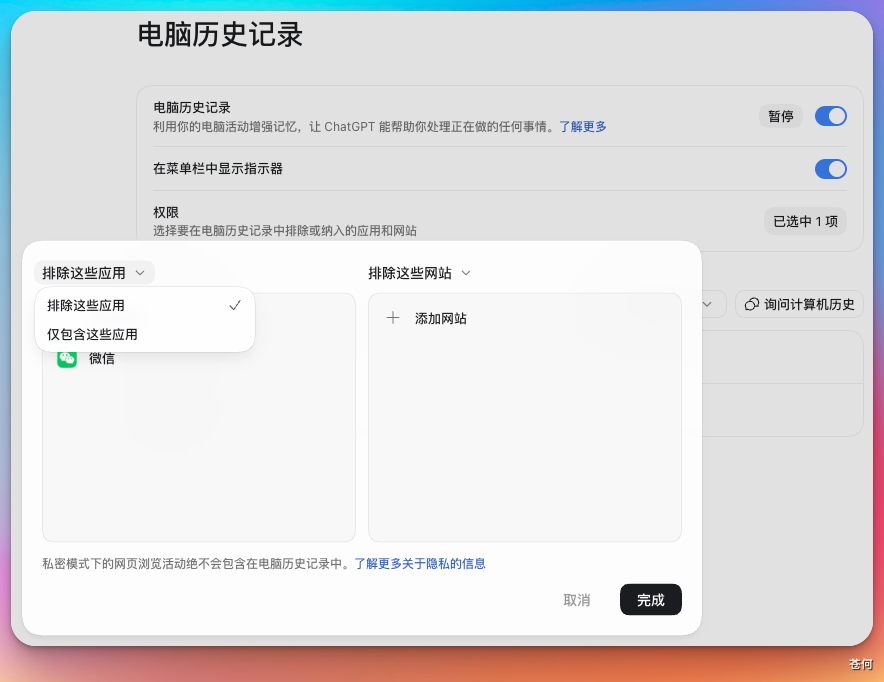
对初学者来说,第二种方式更容易控制范围。例如,可以先只允许代码编辑器和项目文档,不要一开始就纳入邮箱、聊天软件和网银。
也可以在时间线中选择某个应用图标,将它从以后的记录中排除。
提示
修改允许范围只会影响以后的记录,不会自动删除以前生成的内容。如果还需要清理旧记录,请在 History(历史记录) 中手动删除。
临时暂停或完全关闭
如果只是暂时不希望 Computer History 记录活动,不需要将整个功能关闭。你可以在设置页面中操作,也可以点击 macOS 菜单栏中的 ChatGPT 图标,展开 Computer History(电脑历史) 菜单。
- 选择 Pause(暂停),Computer History 会暂停记录新活动。
- 需要继续使用时,选择 Resume(恢复)。
- 如果以后都不想继续记录,可以关闭 Computer History。
在这个菜单中,还可以看到 Computer History 当前正在记录哪个应用或哪类活动。
暂停前先看一眼,可以帮助你确认它是否记录了不希望保留的内容。
注意
当你与其他人聊天、参加视频会议或共同查看资料时,Computer History 可能记录到对方的信息。得到对方明确同意之前,应先暂停记录。查看健康、财务、个人隐私或公司机密资料时,也建议暂停记录,或者提前排除相关应用。
选择暂停后,Computer History 不会再记录新操作。不过,暂停前收集的内容可能已经进入整理流程,这次整理可能会继续到摘要生成完成。
查看和删除历史
进入 Settings > Computer history > History,可以看到按日期和时间整理的活动摘要。每条记录可能包含:
- 活动标题和文字摘要
- 参与这段活动的应用
- 根据重复流程生成的 Skill 或自动化建议
- 在 Finder 中显示对应记忆文件的入口
- 删除当前记录的操作
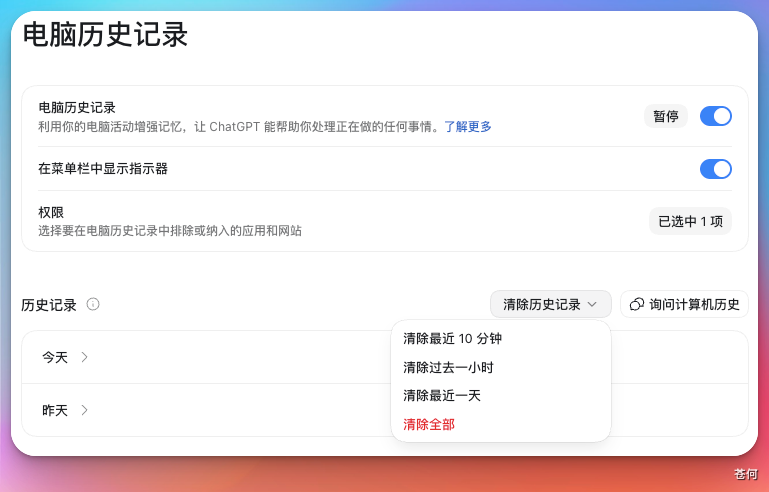
可以删除单条记录,也可以清除最近 10 分钟、最近 1 小时、最近 1 天或全部历史。
注意
清除历史时,相关的交互事件和由它们生成的 Memories 也会被删除,而且无法恢复。操作前先确认其中没有以后还需要的信息。
数据保存在哪里
Computer History 会先在 Mac 上临时保存交互事件。这些临时文件会被隔离在 ChatGPT App Group 中,并在 48 小时后删除。
由这些活动生成的 Markdown 记忆会保存在:
$CODEX_HOME/memories/extensions/skysight/如果没有修改过 CODEX_HOME,通常就是:
~/.codex/memories/extensions/skysight/这些记忆会一直保留,直到你主动删除或清空对应历史。
注意
Computer History 不会额外加密这些记忆文件。同一个 macOS 用户账户下运行的其他程序,也可能读取到它们。不要把不希望保存的应用或网站纳入记录范围,并保护好自己的 Mac 账户。
哪些数据会发送给 OpenAI
Computer History 会先在本地收集交互事件,然后定期启动一个临时 Codex 会话,将这些信息整理成摘要和记忆。
OpenAI 会在服务器上处理临时事件文件。根据官方说明,除非法律要求,OpenAI 不会在处理完成后继续保留这些临时文件,也不会用它们进行模型训练。生成的记忆会保存回你的 Mac。
以后当 ChatGPT 或 Codex 使用某条记忆时,与当前任务有关的记忆和交互信息可能会被加入聊天上下文。这些聊天是否可用于改进模型,取决于你的 ChatGPT 数据控制设置。
安全使用建议
小范围开始
刚开始使用时,先选择少量、低风险的应用,用一段时间了解它会生成什么内容,再决定是否扩大范围。
主动排除敏感来源
建议排除密码管理器、网银、医疗系统、私人邮箱、涉密内部工具以及其他不希望被整理成记忆的来源。
注意网页中的恶意指令
Computer History 会读取应用和网站中的文字。如果页面中藏有试图操控 AI 的恶意指令,就可能带来提示词注入风险。
可以把它理解成,有人在你交给 Codex 的资料中夹了一张假指令。如果 Codex 把它当成真正的任务要求,就可能做出不符合你意图的操作。
因此,在让 Codex 根据历史执行删除文件、发送消息、修改账号或其他重要操作前,先检查它找到的来源和即将执行的步骤。
定期检查和清理
定期打开 History,检查其中是否出现了不希望保留的内容。如果工作项目、账号权限或公司规则发生变化,也要重新检查允许记录的应用和网站。
常见问题
为什么设置中看不到 Computer History?
先确认正在使用 macOS 版 ChatGPT 桌面 App,并检查计划和地区是否支持。如果使用 Business 或 Enterprise 工作区,还需要管理员先开放权限。
为什么开启后没有开始记录?
先检查 Memories 是否已经开启。然后进入 Settings > Computer history,根据页面上的状态选择 Finish setup、Resume 或 Try again。如果仍然无法使用,退出并重新打开 ChatGPT 桌面 App。
暂停后,以前的历史会被删除吗?
不会。暂停只是阻止继续收集新活动。如果要删除以前的记录,需要在 History 中单独清理。
关闭 Memories 后还能使用吗?
不能正常使用。Computer History 需要 Memories 来生成和使用跨聊天的活动记忆。
它会消耗 Codex 额度吗?
会。Computer History 在整理活动和生成 Memories 时会消耗 token。
下一步
如果还不了解本地记忆的开启方式和隐私设置,先阅读 Codex Memories:让 Codex 记住以前的工作。