
Codex 桌面 App 下载与安装
Codex 桌面 App 下载与安装
最后核对
官方资料最后核对日期:2026-06-13。下载地址与安装方式以 OpenAI Codex 产品页 和 chatgpt.com/codex/get-started 为准,不同地区和账号套餐下可用功能可能有所差异。
本教程里说的 Codex 桌面 App,是电脑上的客户端,不是手机 App。它由 OpenAI 官方发布,支持 macOS 和 Windows,安装后你可以在本地管理项目、发起任务、使用 Skills 和 Automations。
下载
打开 chatgpt.com/codex/get-started,页面中央会显示对应系统的下载按钮。
macOS:
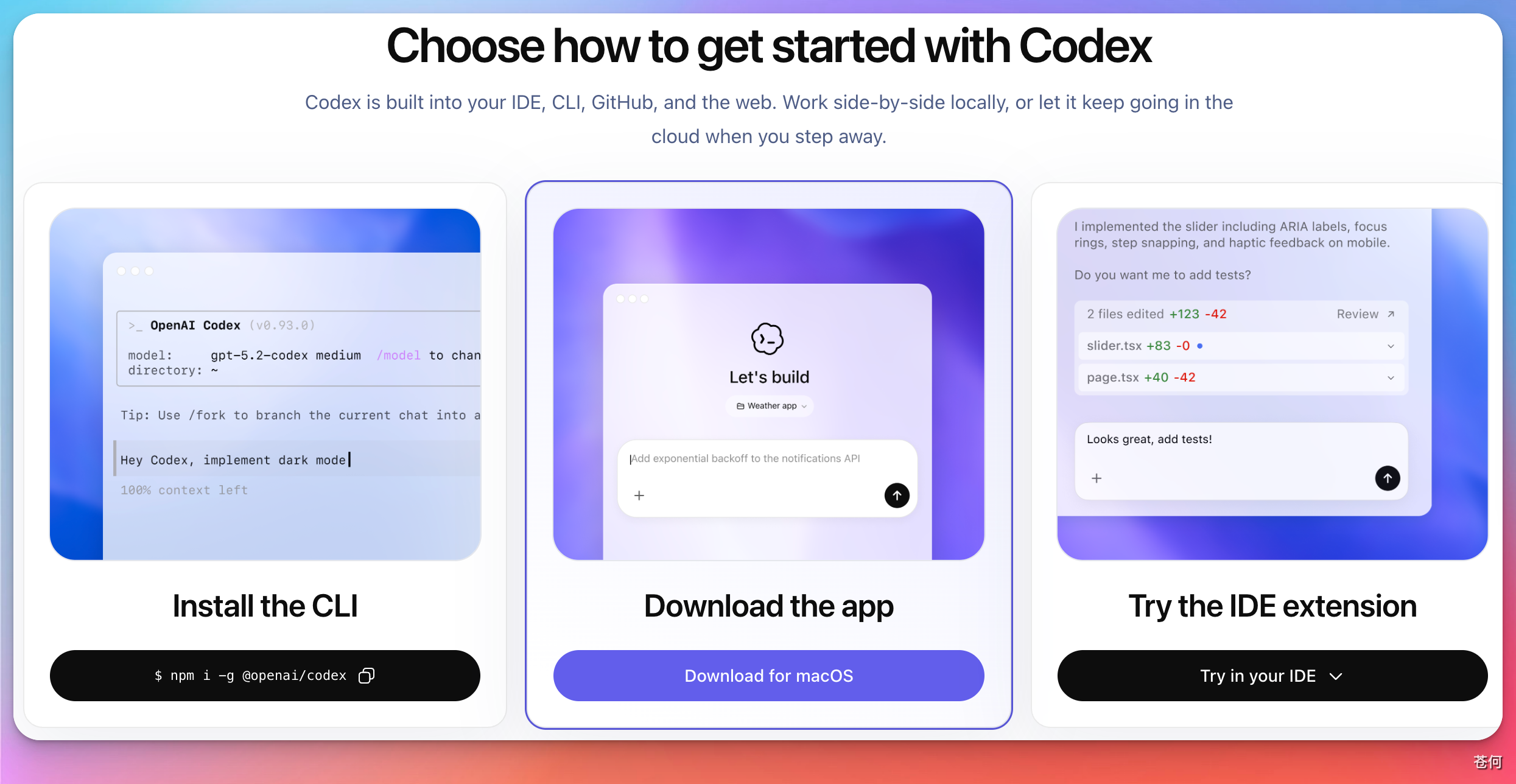
点击「Download for macOS」下载 .dmg 安装包。
- 打开下载好的
.dmg文件 - 把 Codex 图标拖进「Applications(应用程序)」文件夹
- 首次启动时,macOS 可能弹出「无法验证开发者」——无需担心,打开「系统设置 → 隐私与安全性」,点击「仍要打开」即可
Windows:
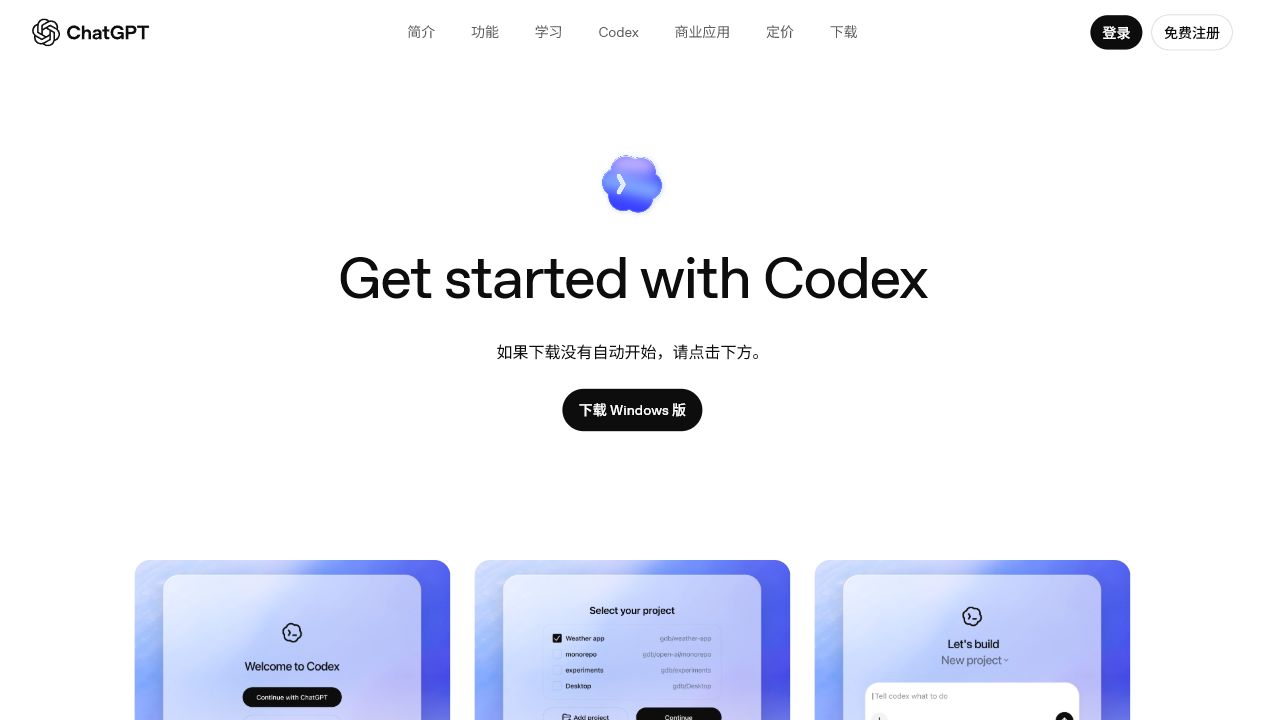
Windows 用户点击对应的下载按钮,下载完成后运行安装程序,按提示完成安装。
如果点击后微软商店打不开、白屏,或一直卡在「获取」/「正在安装」,可以改用离线安装方式。核心思路是:不走微软商店客户端,直接从微软服务器解析 Codex 安装包,再手动安装。
- 打开 store.rg-adguard.net,左侧选择
ProductId,输入 Codex 的产品 ID:9PLM9XGG6VKS,右侧选择RP,点击对勾解析。 - 在结果里找到文件名包含
OpenAI.Codex的最新安装包。普通 Windows 电脑通常选x64架构,后缀可能是.msix、.msixbundle或.appxbundle。 - 如果浏览器直接点击无法下载,可以右键复制安装包链接,粘贴到浏览器地址栏下载,或在 PowerShell 里用
curl.exe -L "安装包链接" -o Codex.msix下载。 - 下载完成后双击安装包。如果双击无法安装,在安装包所在目录打开 PowerShell,再执行:
Add-AppxPackage -Path ".\Codex.msix"安全提醒
这个方法只是绕开微软商店客户端,安装包仍应来自微软下载服务器。如果 PowerShell 提示缺少依赖包,再回到解析结果里下载对应架构的 Microsoft.VCLibs、Microsoft.UI.Xaml 等依赖包并先安装。不要安装网盘、群文件或不明来源的二次打包文件。
登录
安装完成后打开 App,使用 ChatGPT / OpenAI 账号登录。
注意套餐限制
Codex 桌面 App 的完整功能(多 agent 并行、Skills、Automations 等)需要 Plus 及以上套餐。免费账号登录后部分功能会受限或无法使用。如需升级,参考下一章:订阅 ChatGPT Plus。
提示
如果登录失败,可以尝试切换代理节点,比如非美国节点。
安装后验证
登录成功后,左侧栏会出现「Projects」和「Chats」两个入口,顶部显示当前账号信息。如果界面正常加载,说明安装成功。