
Codex × PPT Skill:一句话生成演示文稿
2026/6/8约 926 字大约 3 分钟
Codex × PPT Skill:一句话生成演示文稿
这个案例演示一个对新手很有帮助的流程:如何让 Codex 协助安装一个开源 Skill,并在安装完成后立即调用它完成任务。
最后核对
官方资料最后核对日期:2026-05-27。本文关于 Skill 机制参考 Codex Skills。案例中使用的 PPT Skill 来自社区仓库:guizang-ppt-skill。第三方 Skill 的安装方式、依赖要求和输出格式请以原仓库说明为准。
适用场景
- 你已经找到一个想用的社区 Skill。
- 你想让 Codex 帮你完成安装,而不是手动整理目录和文件。
- 你希望安装后立刻用一个真实任务验证它是否可用。
准备一个 Skill 来源
首先要有这个 Skill 的来源地址。很多开发者会把自己做好的 Skill 放在 GitHub 仓库里,供其他人安装和复用。
这个案例里使用的是一个社区 PPT Skill:
第一步:安装
你可以把 Skill 仓库地址交给 Codex,请它协助识别并完成安装流程。
例如:
请帮我安装这个 Skill:https://github.com/op7418/guizang-ppt-skill
安装完成后,告诉我它的用途、依赖要求,以及应该如何调用。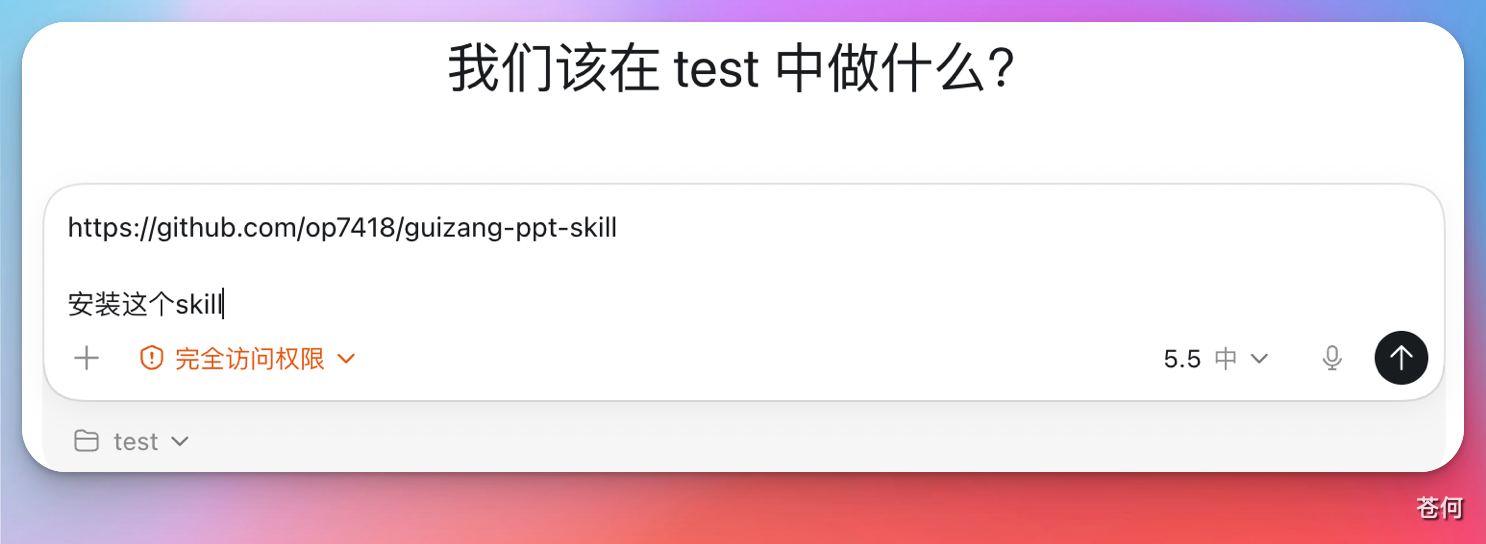
不同工作区里,安装方式可能不完全一样。有些会直接支持安装,有些则会先分析仓库结构,再提示你确认放置位置或依赖要求。
第二步:调用使用
安装完成后,可以直接让 Codex 调用这个 Skill 去完成一项真实任务。
如果这个 Skill 已经提前安装过,你通常也可以通过斜杠命令、技能选择器,或者在任务里明确点名的方式来调用它。
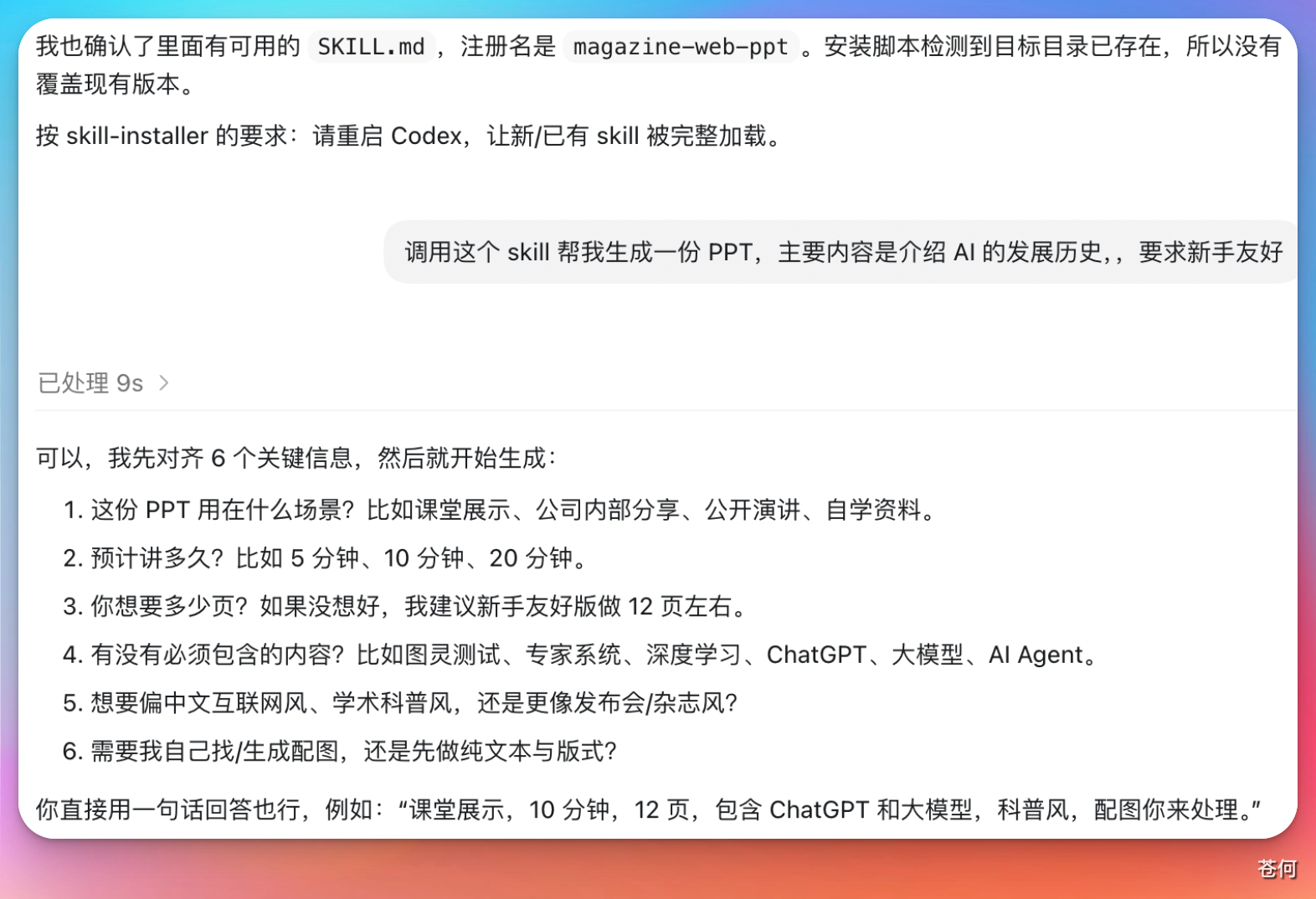
例如:
请使用刚刚安装的 PPT Skill,根据“AI 编程工具入门”这个主题生成一份适合分享的演示稿。先告诉我还缺哪些关键信息。如果你没有给足上下文,Codex 往往会先回到这个 Skill 的操作手册里,看看它需要什么输入,然后再向你追问必要信息。
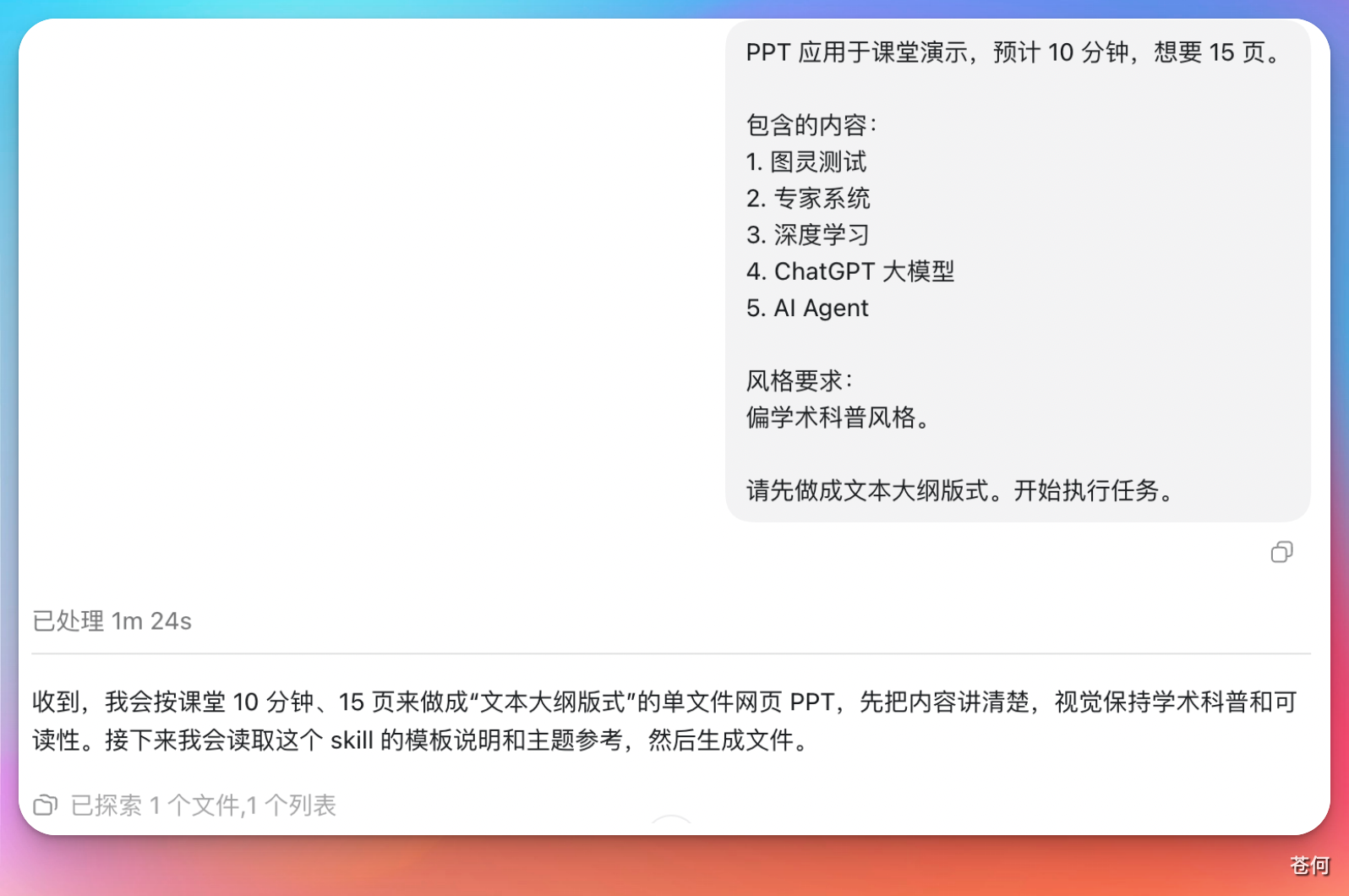
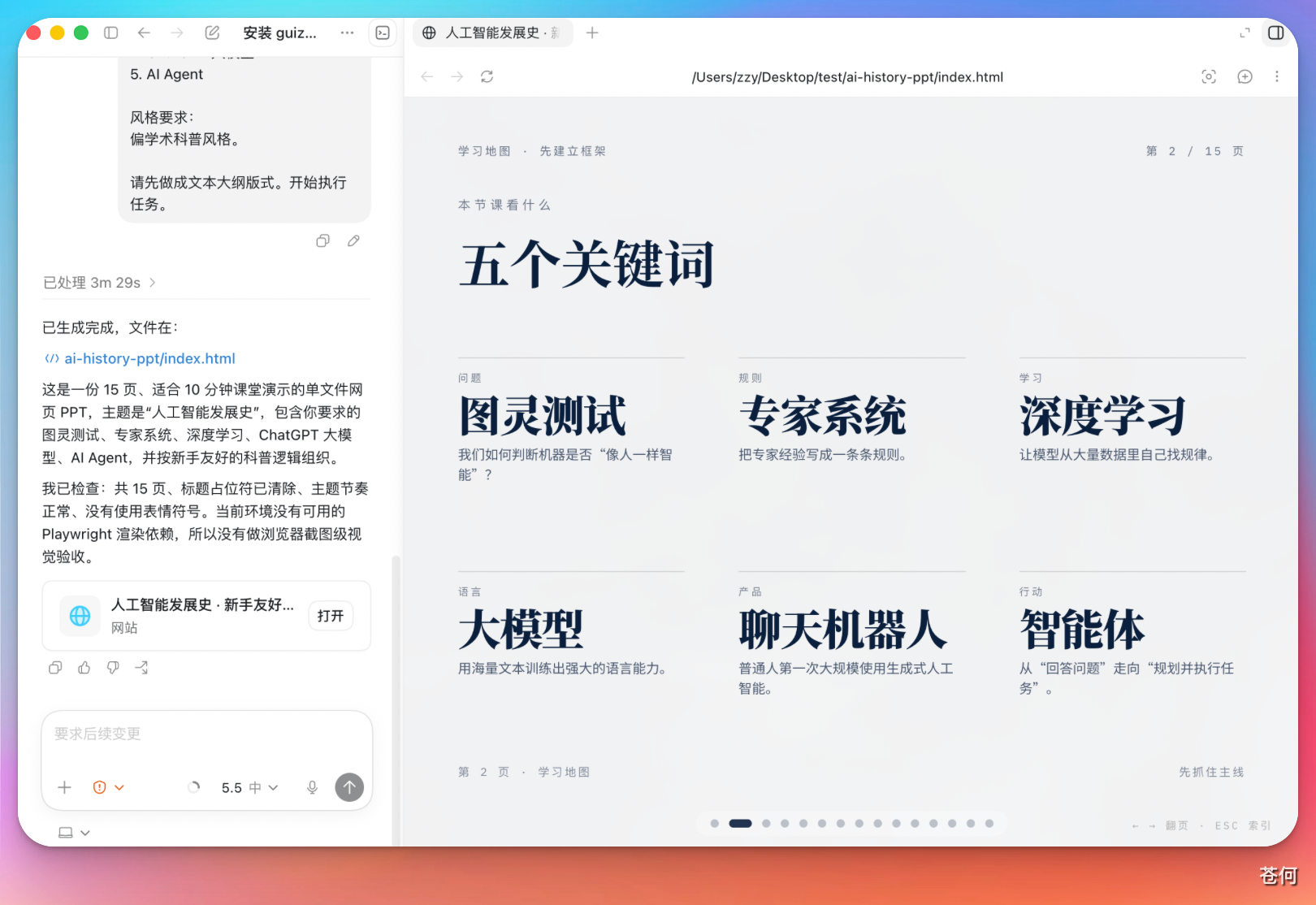
当你补齐背景、主题、受众或风格要求后,它会按该 Skill 的流程去读取 README、模板和相关文档,再生成结果。
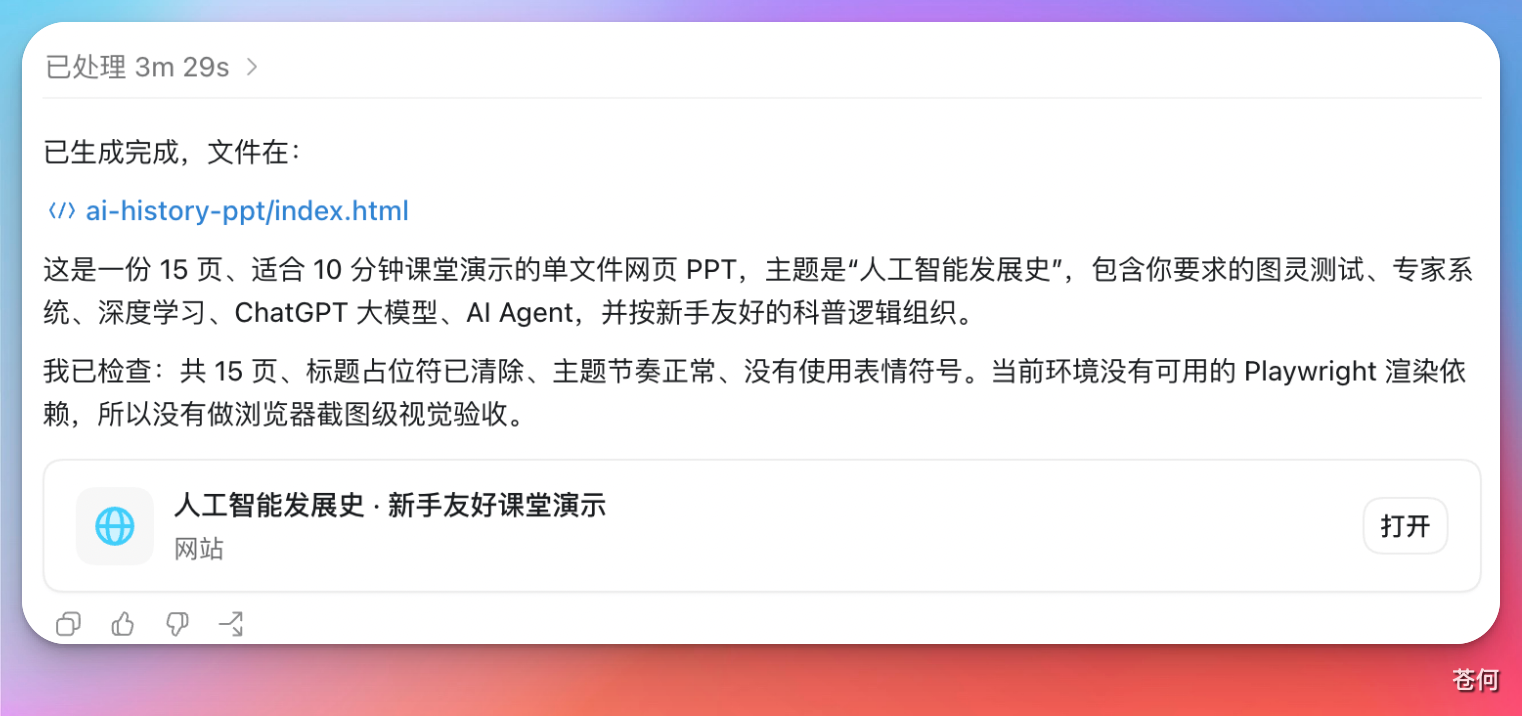
如果这个 Skill 的默认产物是 HTML 演示稿,你通常可以直接在 Codex 内置浏览器里打开预览。
你要重点检查什么
- Codex 安装的是不是你指定的那个 Skill,而不是名称相似的别的仓库。
- 安装后有没有说明依赖要求、输出格式和调用方式。
- 生成结果是否符合这个 Skill 原仓库描述的能力边界。
- 如果结果不理想,是 Skill 本身限制,还是你提供的输入信息不够。
风险提醒
- 社区 Skill 不是官方能力,质量和维护状态差异会很大,使用前最好先看仓库 README。
- 不要默认“给出 GitHub 链接就一定能一步安装成功”,有些 Skill 还会依赖额外脚本、模板或本地环境。
- 第一次验证时,优先选一个小任务,确认 Skill 能正常运行后,再拿去做正式产物。