
在 VS Code 中使用 Codex
2026/5/14约 540 字大约 2 分钟
在 VS Code 中使用 Codex
最后核对
官方资料最后核对日期:2026-05-11。本章以 VS Code 为例演示插件安装与基本用法,操作界面以实际版本为准。
本章介绍如何在 VS Code 代码编辑器中安装 Codex 插件,并通过插件完成开发任务。相比桌面 App,在 VS Code 中使用 Codex 可以更直接地看到文件目录结构和修改前后的对比,适合习惯在编辑器里工作的开发者。
安装 Codex 插件
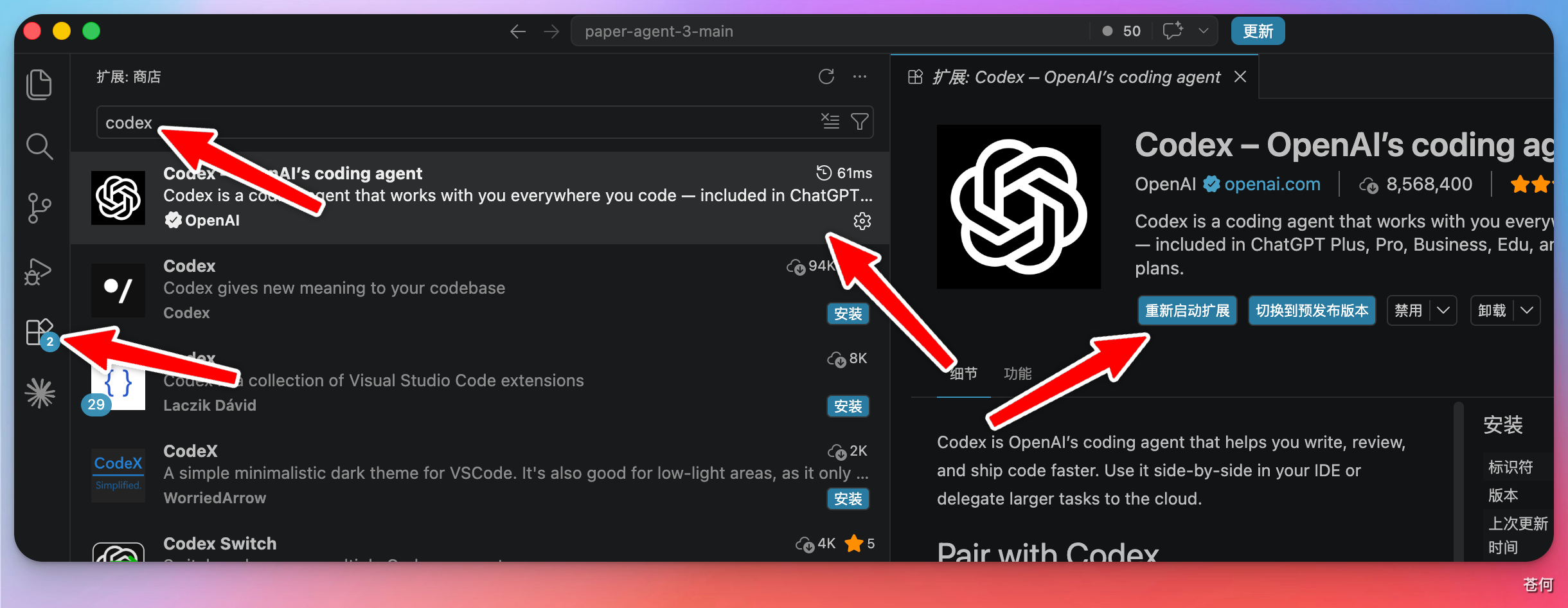
打开 VS Code,点击左侧边栏的「扩展」图标,在搜索框中输入 Codex,选择第一个结果,点击「安装」即可。
提示
这里安装的是 OpenAI 官方发布的 ChatGPT 插件,其中集成了 Codex 的对话与代码辅助能力。
打开插件对话窗口
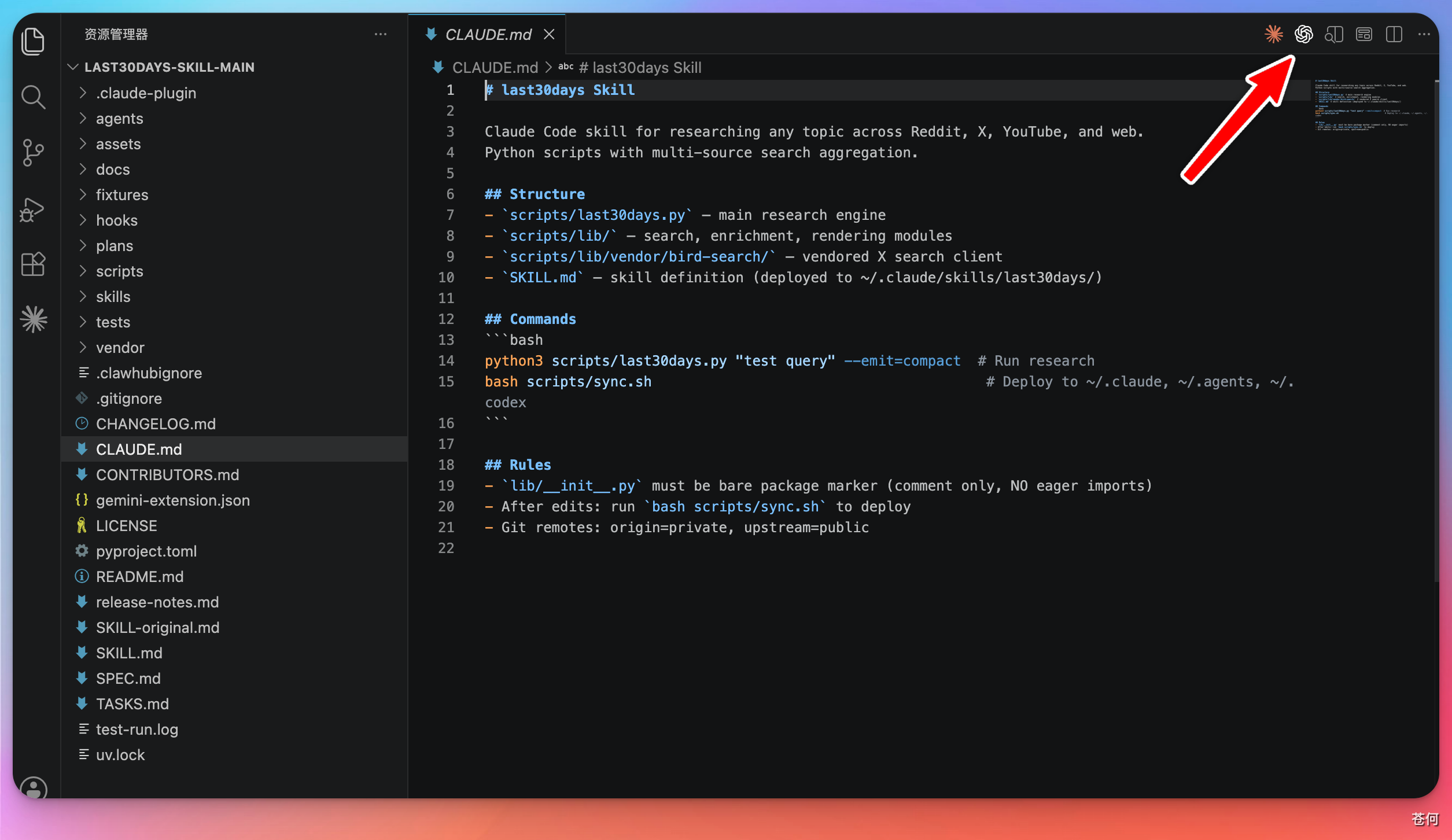
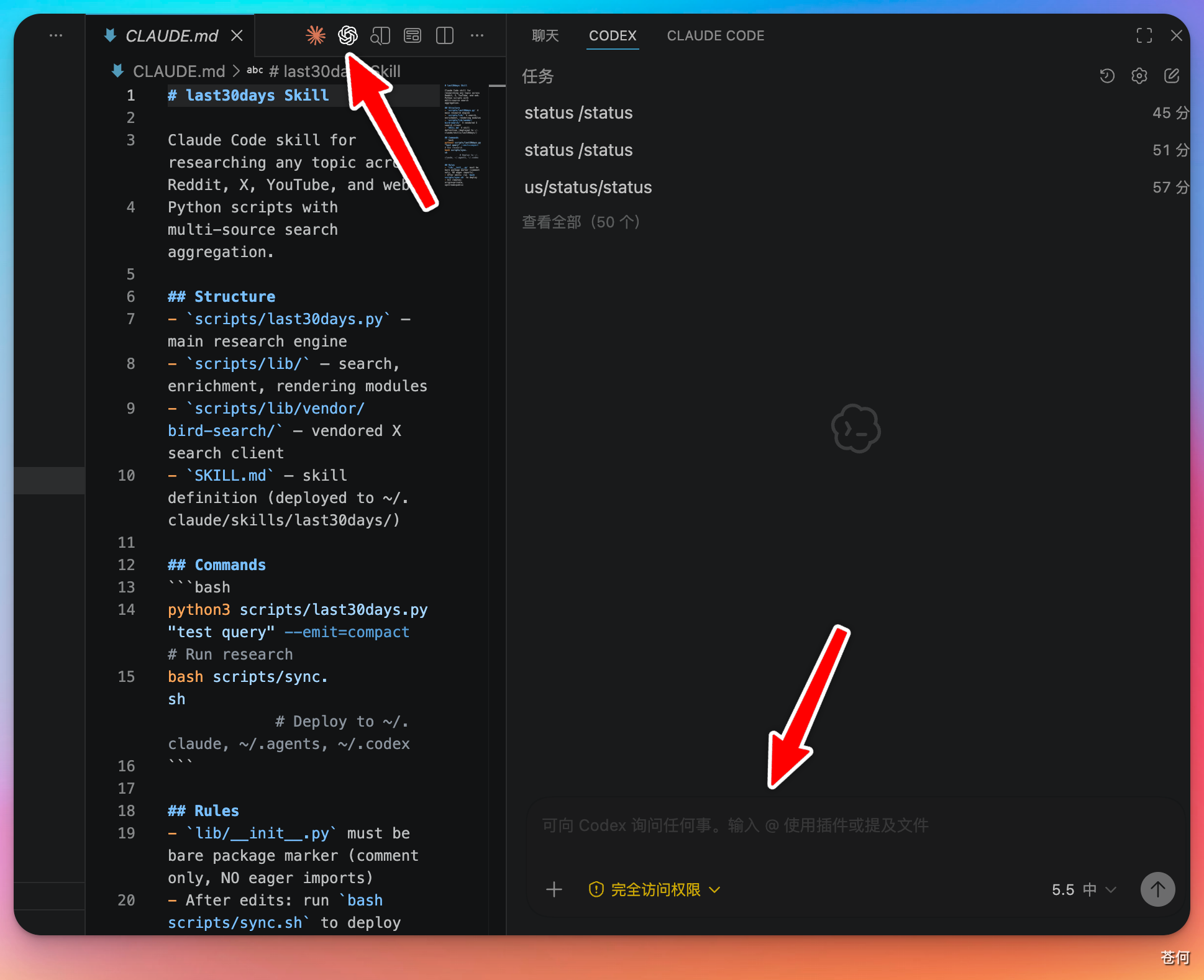
安装完成后,在 VS Code 中打开任意一个项目文件,右上角会出现 ChatGPT 的图标。点击该图标,右侧边栏就会展开 Codex 的对话窗口。
开始使用
对话窗口打开后,直接输入需求,Codex 就会开始辅助完成开发任务,用法与 Codex App 基本一致。
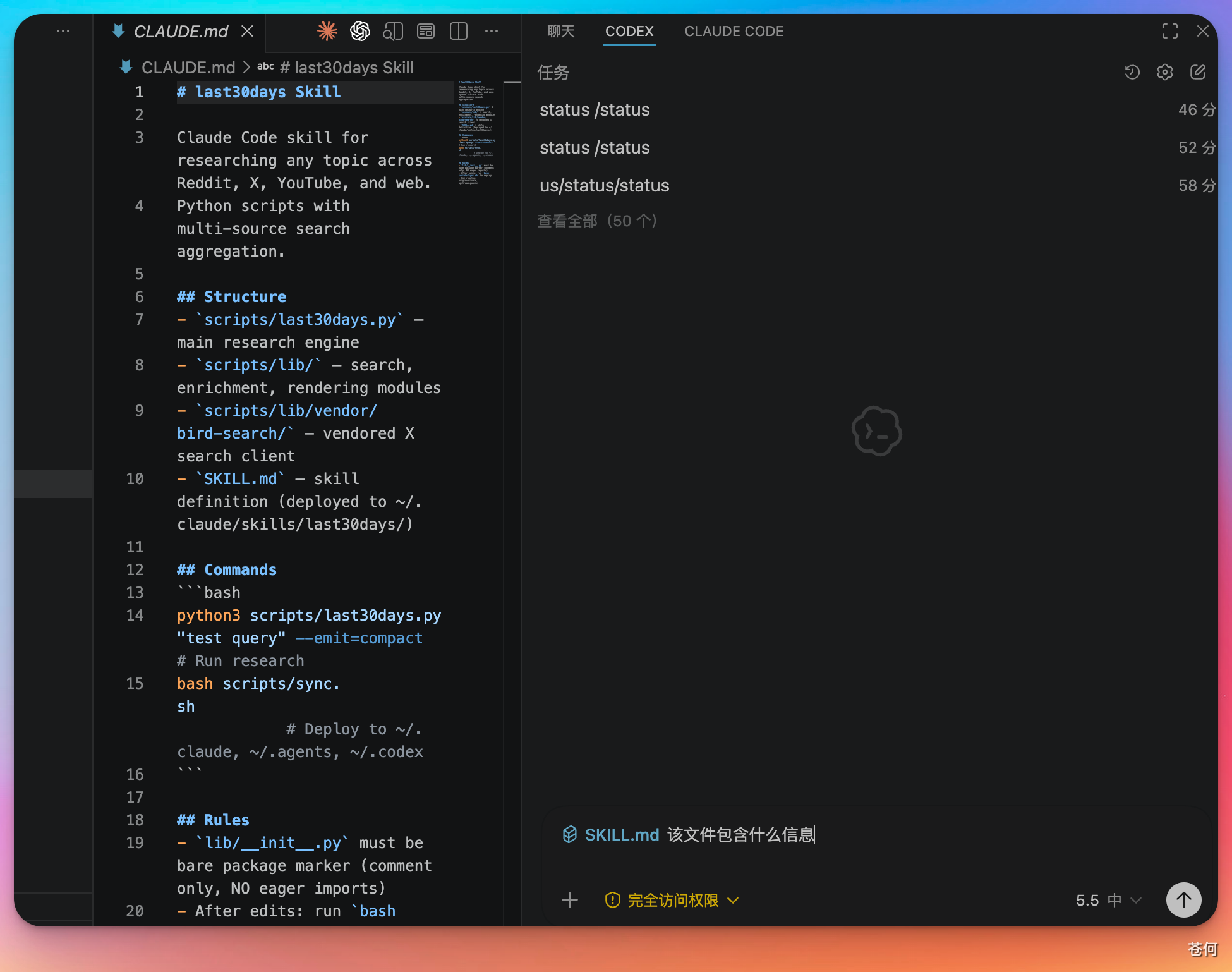
使用 @ 指定文件:
在对话框中输入 @ 后选择具体文件,Codex 会直接定位到该文件进行分析或修改,比让它全局搜索更快、更准确。建议在任务目标明确时优先使用 @ 指定相关文件。
App 与 VS Code 插件怎么选
| Codex App | VS Code 插件 | |
|---|---|---|
| 适合场景 | 多任务管理、Skills、Automations | 边写代码边调用,贴近编辑器工作流 |
| 文件结构可见性 | 需要切换界面 | 直接在编辑器里查看 |
| 修改前后对比 | 独立查看 | 可结合编辑器 diff 查看 |
| 推荐用户 | 需要并行任务或插件协作 | 日常编码开发者 |
根据自己的使用习惯选择即可,两者可以配合使用。