
Codex × Draw.io MCP:AI 自动绘制架构图
2026/6/8约 699 字大约 2 分钟
Codex × Draw.io MCP:AI 自动绘制架构图
俗话说,一图胜千言。当我们想要介绍一个项目架构、业务流程,或者系统模块关系、日常读书的核心逻辑时,如果只用文字讲,读者很容易看累。如果我们能把它整理成一张信息图或者流程图,理解成本就会降低很多。
Draw.io 就是一个非常好的工具。它可以用来绘制:
- 流程图
- 架构图
- 思维导图
- 系统设计图
- 业务流程图
- 技术路线图
很多程序员、产品经理、架构师都会用它来表达复杂系统之间的关系。前段时间,Draw.io 官方发布了自己的 MCP。
GitHub 地址:https://github.com/jgraph/drawio-mcp
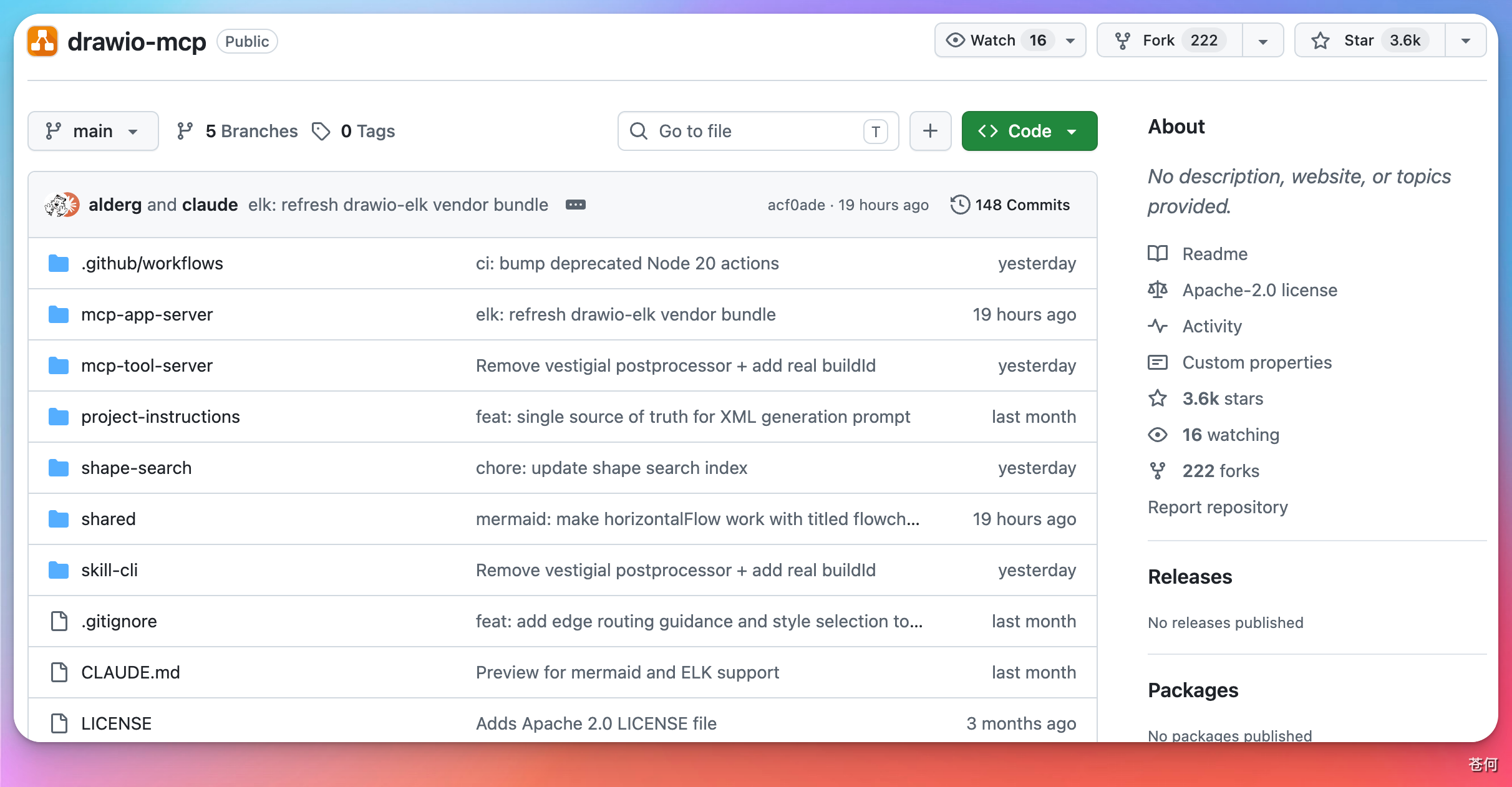
本章节介绍如何使用 Codex 安装、使用 Draw.io 的 MCP 工具,去绘制信息图或架构图。
1. 安装
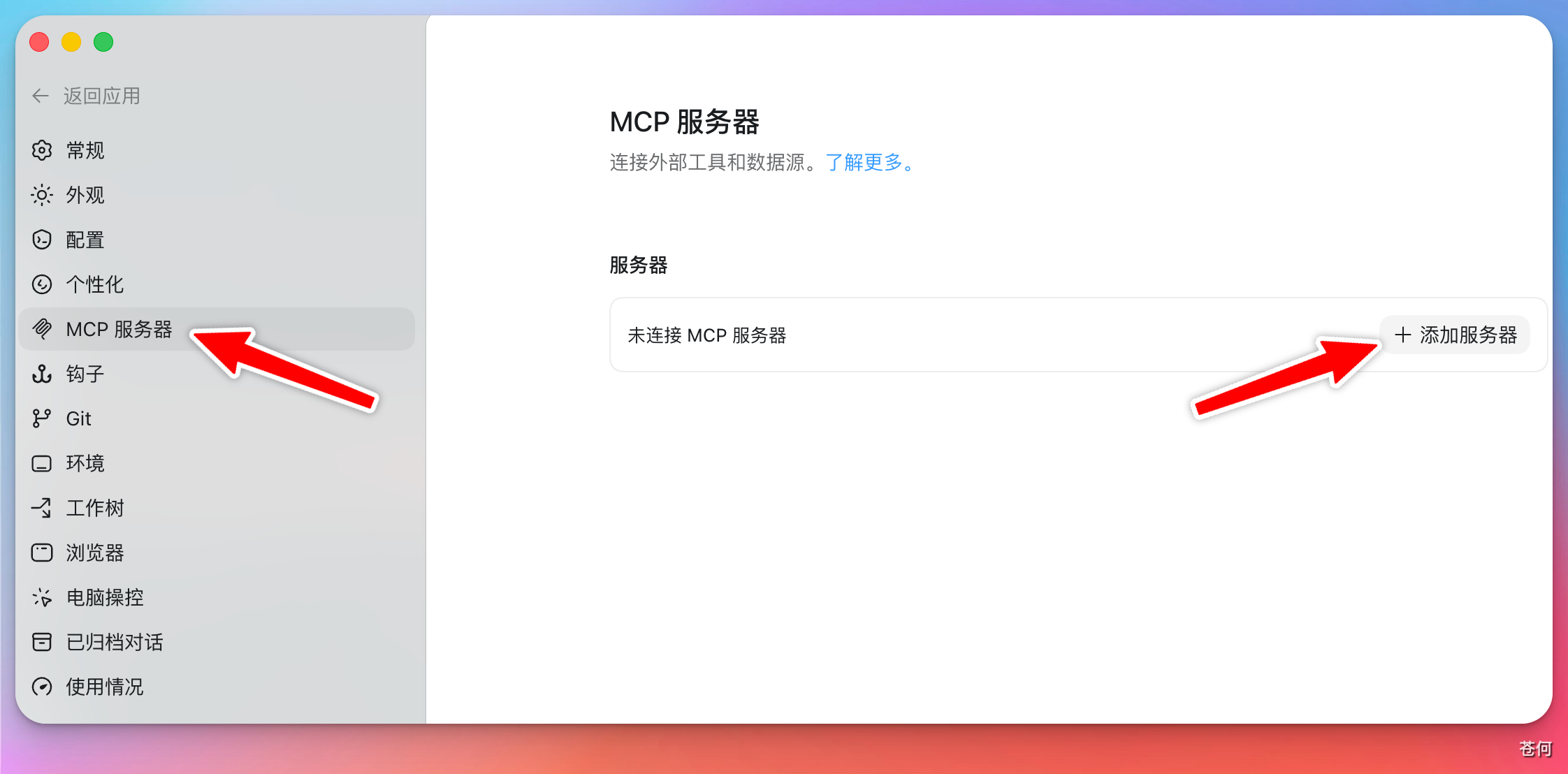
可以在设置里面添加,但需要填写对应的配置选项:
更简单的方法是直接把 Draw.io MCP 的 GitHub 仓库链接丢给 Codex,让 Codex 帮我们完成安装。
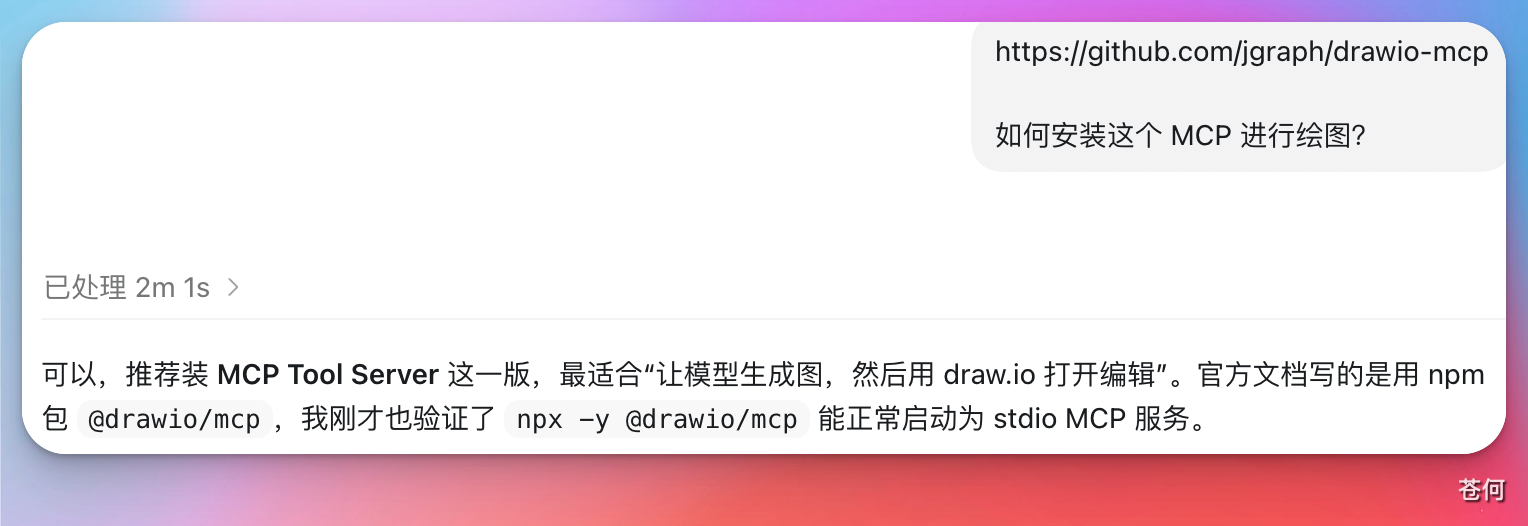
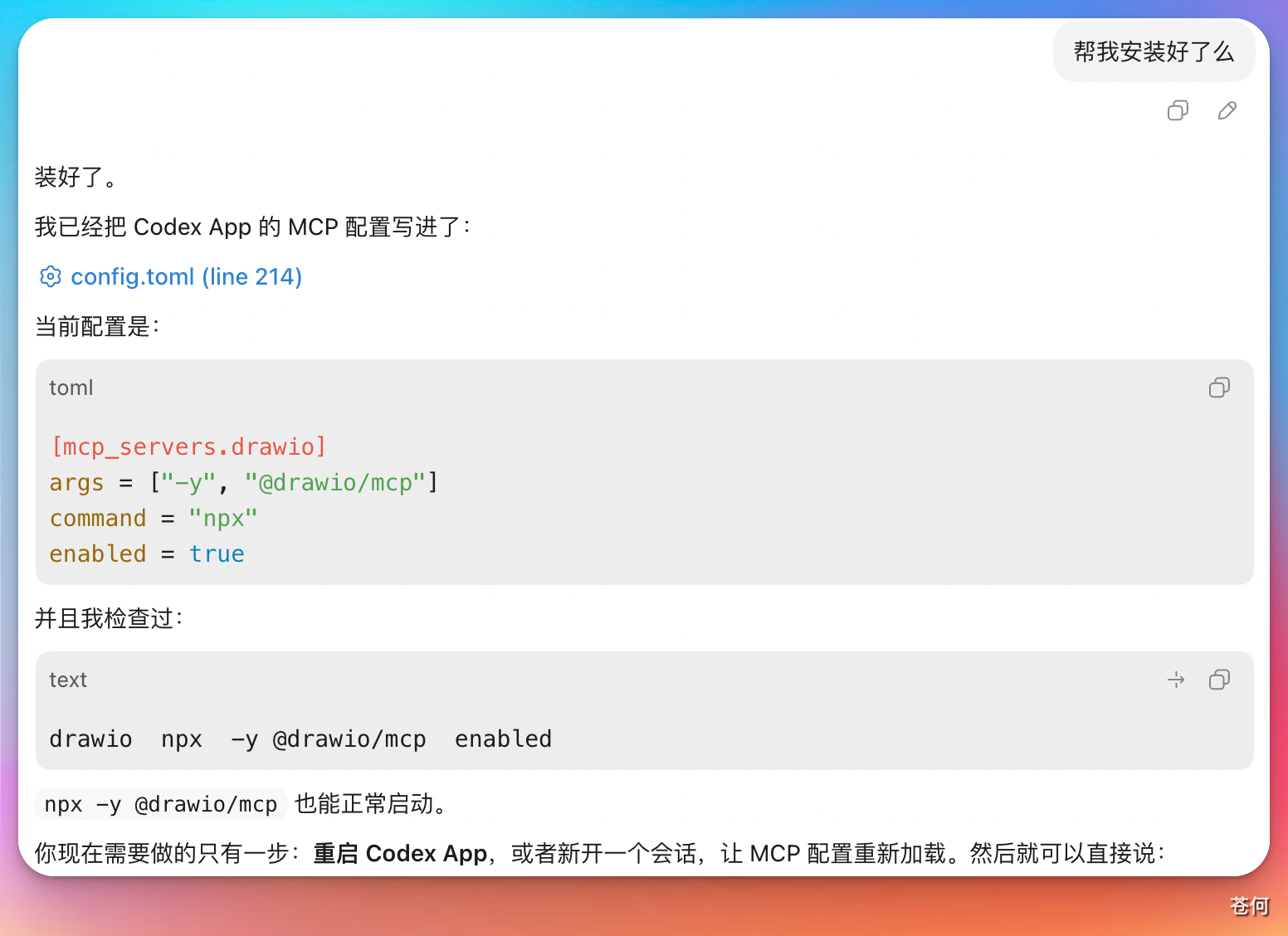
如果它没有理解你的需求,就让它直接安装,说:"安装之后,请确保我可以直接使用。"它就会帮你完成安装的过程。
安装完成之后,确认一下即可:
2. 开始使用
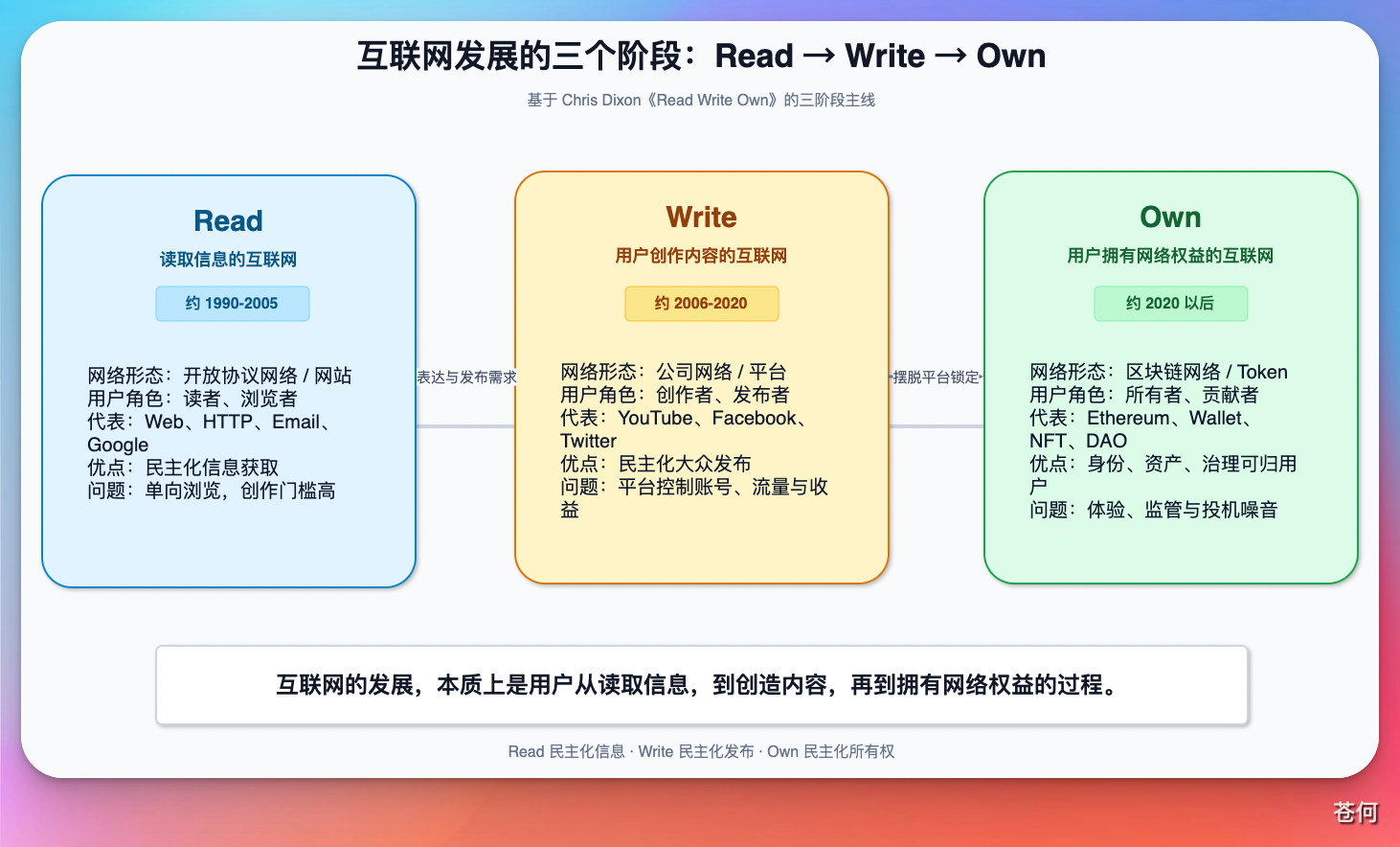
我选择一本书的内容,让 Draw.io 根据这本书的核心观点,绘制一张中文信息图。
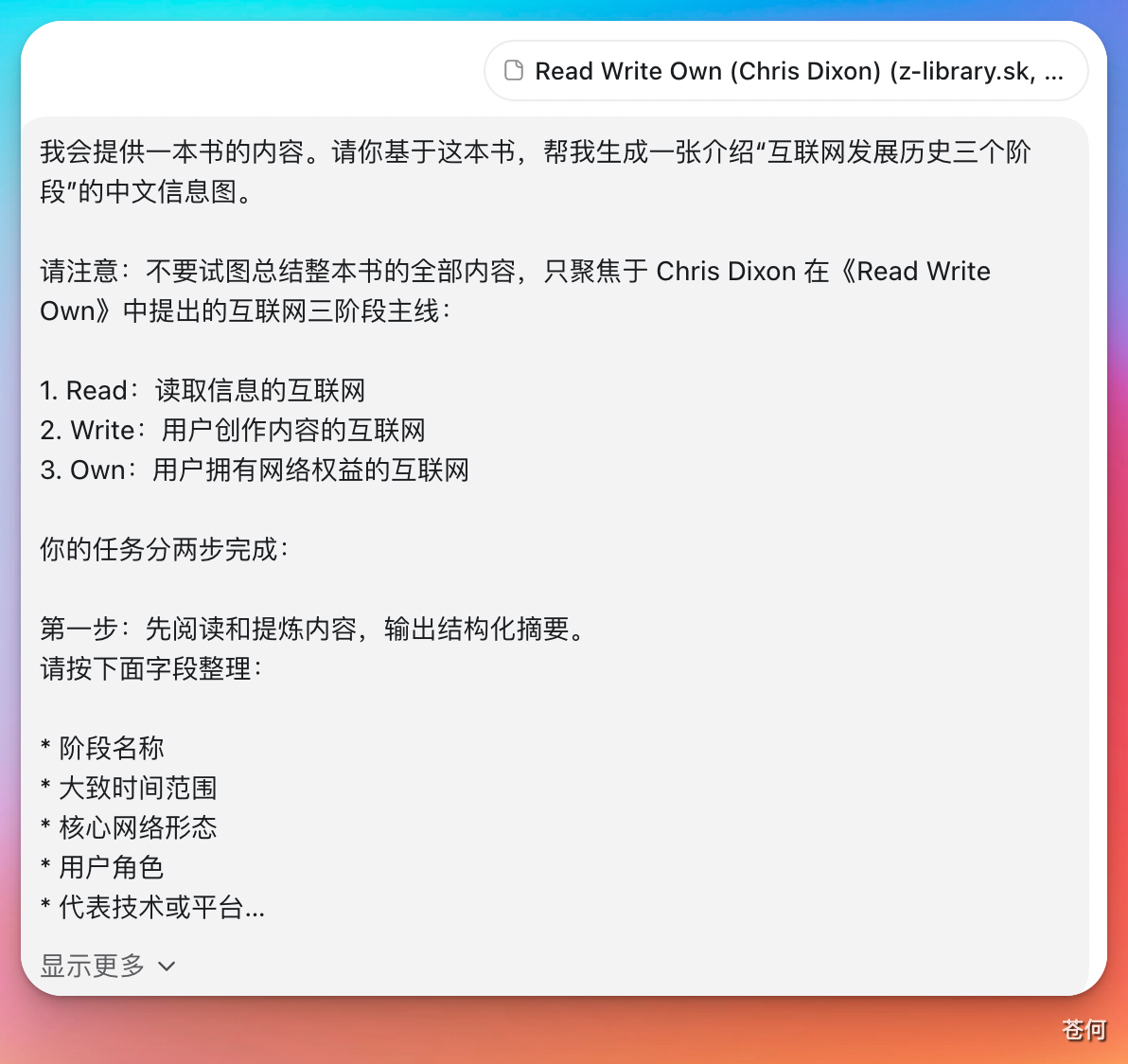
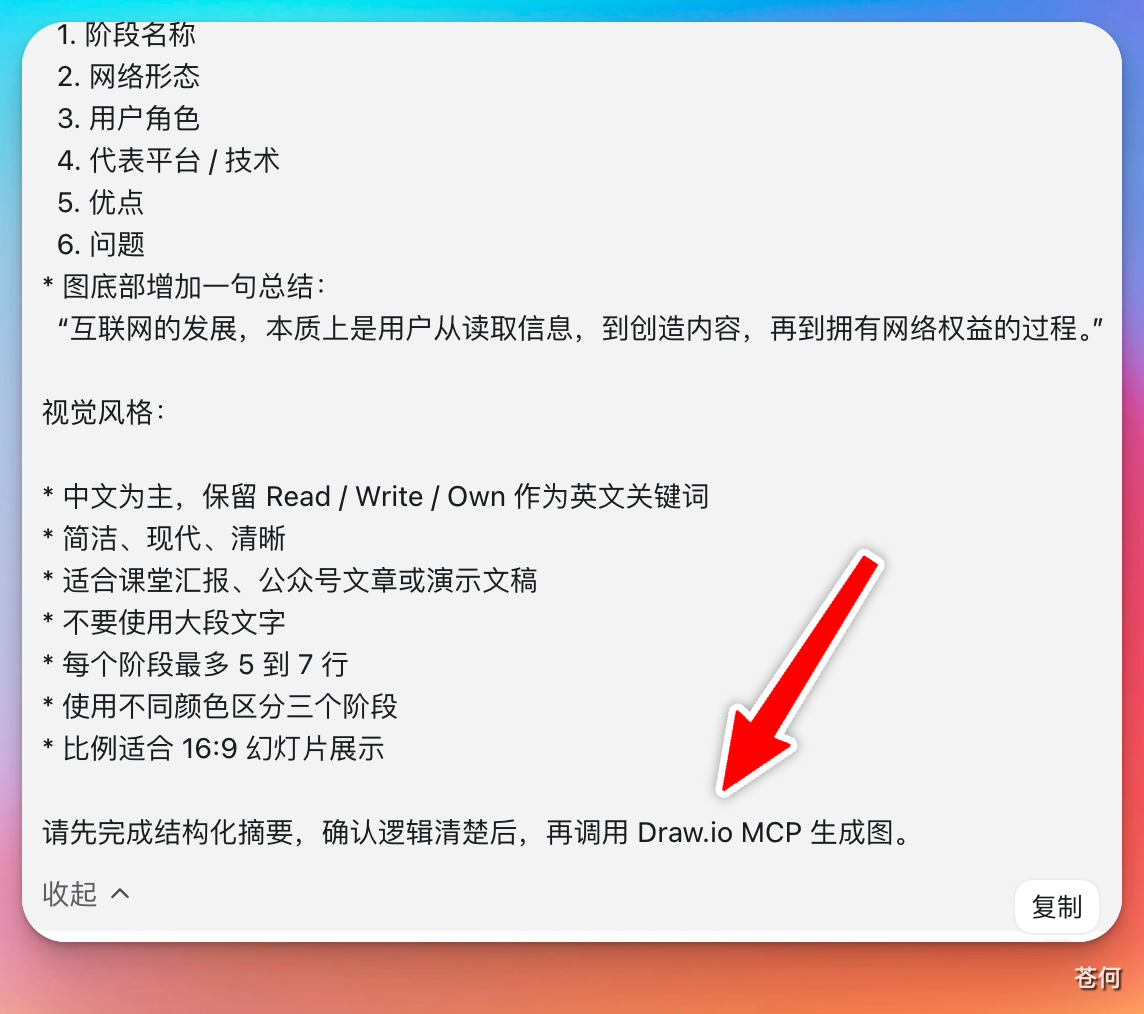
你可以随意要求它,自定义要绘制的内容、主题、风格等相关要求。
提示: 在提示词里一定要强调使用 Draw.io 的 MCP 去完成任务,这样它才会调用这个工具。
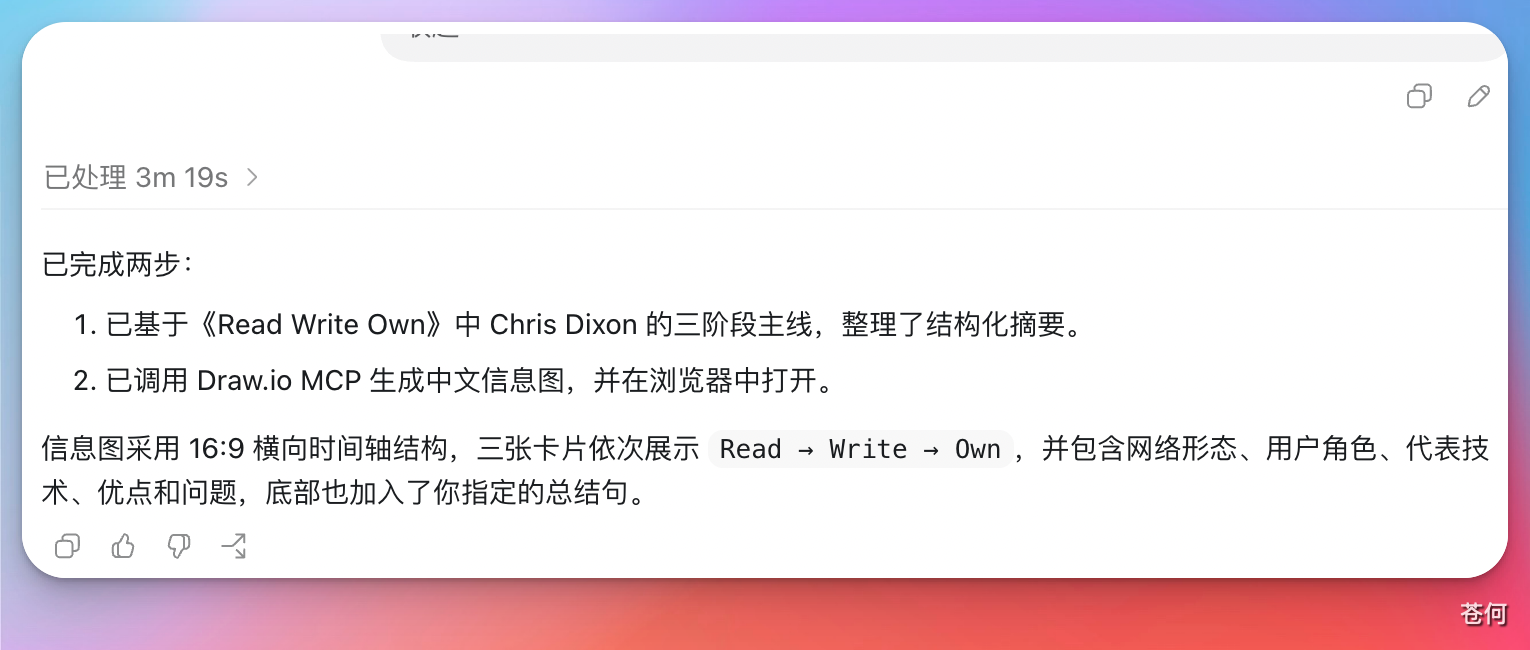
绘制完成之后,它会针对本次任务进行总结,并且自动打开浏览器显示绘图结果。
绘图结果如图所示:
参考来源
本文的操作思路和演示场景参考了以下 B 站创作者的视频内容,感谢原作者的分享:
- 📺 Draw.io MCP 使用教程
来源:哔哩哔哩
链接:https://www.bilibili.com/video/BV1865K6gEhZ/
本文截图均为作者本人实际操作所得,文字内容在参考基础上进行了重新整理与二次创作。如有侵权,请联系删除。